
 Čeština
  Dansk
Dansk  Deutsch
  English
  English (US)
  Español
  Français
  Italiano
  Magyar
  Nederlands
  Norsk
Norsk  Polski
  Português
  Português (BR)
  Română
  Suomi
Suomi  Svenska
  Tiếng Việt
  Türkçe
  Ελληνικά
  Български
  Русский
  Українська
  ไทย
ไทย  日本語
日本語  한국어
한국어 
Perché il cestino
non basta per eliminare
i Suoi dati in modo sicuro
Cancellato non significa scomparso: cosa succede davvero quando svuota il
cestino e come rimuovere i file in modo che non siano recuperabili.
Perché dovrebbe eliminare i dati in modo sicuro e come Steganos Shredder La aiuta a farlo
Spostare i file nel cestino ed eliminarli con il normale metodo di Windows non li rimuove davvero dal Suo disco fisico. Vengono rimossi soltanto i riferimenti al punto del disco in cui si trovano i dati. Con il software adeguato è facilmente possibile recuperare i file eliminati in questo modo, purché non siano ancora stati sovrascritti.
È quindi consigliabile eliminare in modo sicuro i file sensibili, e in particolare quelli che copia in Steganos Data Safe, quando non Le servono più. Del resto la migliore crittografia non serve a nulla se i dati originali possono ancora essere letti dall'area non crittografata dei Suoi dischi con metodi relativamente semplici.
Qui sotto Le spieghiamo come può usare Shredder per rimuovere i dati dai Suoi dischi in modo sicuro. Steganos Shredder sovrascrive i file eliminati con dati casuali, così da non poter essere recuperati con facilità.
Eliminare file e cartelle in modo sicuro con Steganos Shredder
-
Apra prima Steganos Data Safe e faccia clic sull'icona Shredder.
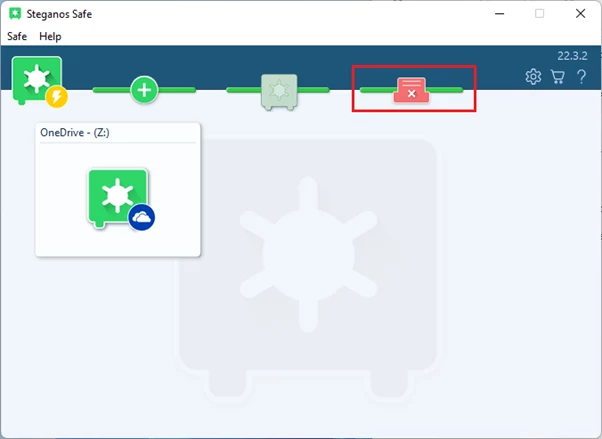
-
Faccia poi clic su "Aggiungi file" o "Aggiungi cartella" e selezioni i file o le cartelle che vuole eliminare definitivamente. Può anche semplicemente trascinare i file o le cartelle nella finestra di Shredder.
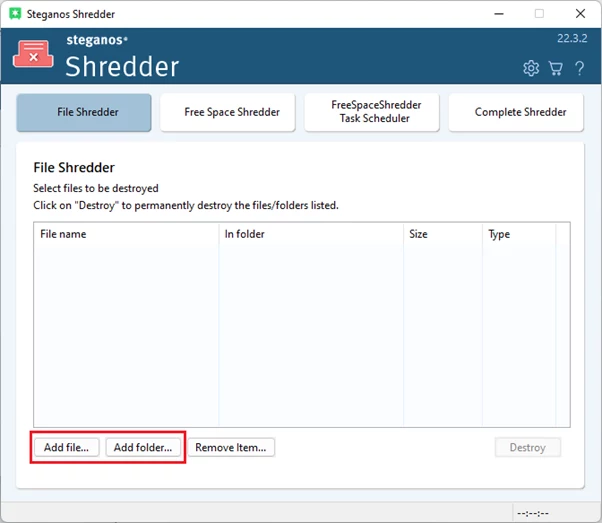
-
Dopo aver selezionato tutti i file che vuole eliminare, faccia clic su "Distruggi" e poi su "OK". Prima di eliminare i file con lo shredder dovrebbe naturalmente essere assolutamente certo che non Le servano più!
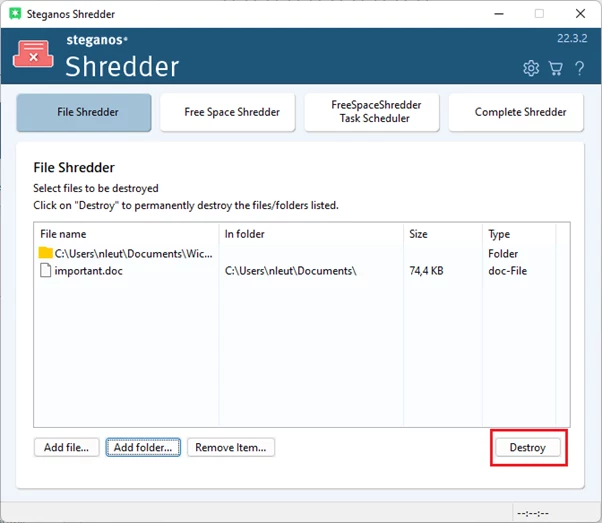
-
Successivamente i file vengono eliminati in modo sicuro e sovrascritti e da quel momento non possono più essere recuperati con facilità.
Eliminare in modo sicuro con il Free Space Shredder i file già cancellati in modo normale
Il Free Space Shredder si usa quando ha già eliminato dei file per la via normale, ma ora vuole anche assicurarsi che non possano essere recuperati.
-
Per usarlo basta fare clic su "Free Space Shredder" nella panoramica principale di Steganos Shredder. Il programma richiederà i diritti di amministratore: li confermi.
-
Vedrà poi la panoramica principale del Free Space Shredder. Qui basta selezionare l'unità il cui spazio libero deve essere sovrascritto in modo sicuro e fare clic su "Avvia". L'operazione può richiedere un po' di tempo, a seconda della quantità di spazio libero da sovrascrivere.
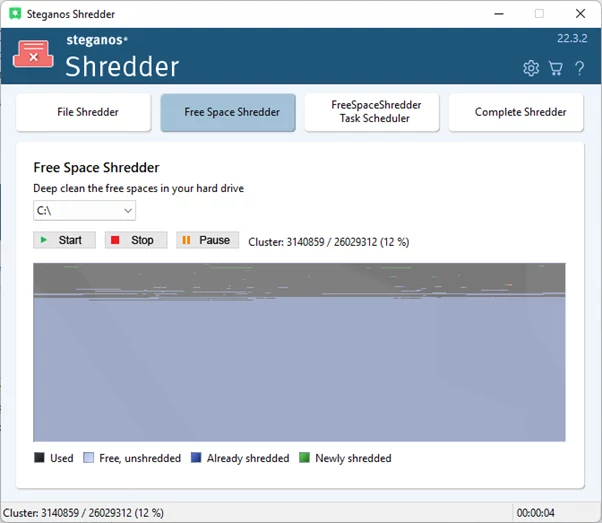
-
Una volta concluso questo processo, anche i file che non ha eliminato direttamente in modo sicuro con lo shredder non possono più essere recuperati.
Qui può scoprire di più su Steganos Privacy Suite e Steganos Data Safe e su come proteggono la Sua privacy. Entrambi i prodotti contengono lo Steganos Data Shredder descritto qui.

 Steganos®Data Safe
File sensibili in una cassaforte crittografata – sul Suo PC e nel cloud.
- ✓Casseforti crittografate con un clic
- ✓Crittografia AES a 256 bit
- ✓Anche per cartelle cloud e chiavette USB
- ✓Elimina i file in modo sicuro e irrecuperabile
- ✓30 giorni senza restrizioni, senza abbonamento
Altri consigli e suggerimenti
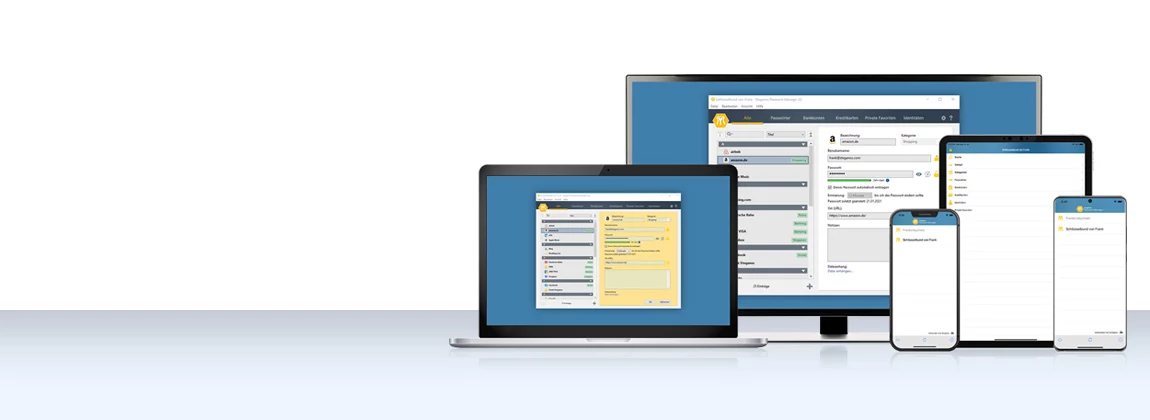
Come usare il Password Manager su dispositivi iOS e Android
Passo per passo: installi l'app, sincronizzi il Suo portachiavi tramite il cloud e tenga le password a portata di mano anche in mobilità.
Continui a leggere →
Come una VPN può proteggere lo smartphone e aumentare sicurezza e comfort di navigazione
Sullo smartphone ci sono i Suoi account, le Sue foto e i Suoi messaggi. Cosa protegge davvero una VPN – e dove aumenta anche il comfort di navigazione.
Continui a leggere →
Come risparmiare con una VPN negli acquisti online e prenotando voli e vacanze
I prezzi dipendono spesso dalla Sua posizione. Come verificarlo, a cosa fare attenzione e perché la sicurezza è il vero vantaggio.
Continui a leggere →