
 Čeština
  Dansk
Dansk  Deutsch
  English
  English (US)
  Español
  Français
  Italiano
  Magyar
  Nederlands
  Norsk
Norsk  Polski
  Português
  Português (BR)
  Română
  Suomi
Suomi  Svenska
  Tiếng Việt
  Türkçe
  Ελληνικά
  Български
  Русский
  Українська
  ไทย
ไทย  日本語
日本語  한국어
한국어 
Por qué la papelera
de reciclaje no basta para
borrar sus datos de forma segura
Borrado no es desaparecido: qué ocurre realmente al vaciar la
papelera de reciclaje y cómo eliminar archivos para que no se puedan recuperar.
Por qué debería borrar sus datos de forma segura y cómo le ayuda Steganos Shredder
Mover archivos a la papelera de reciclaje y borrarlos por la vía normal de Windows no los elimina realmente de su disco físico. Solo se eliminan las referencias al lugar del disco en el que están los datos. Con el software adecuado es perfectamente posible recuperar archivos borrados de esta manera, siempre que no se hayan sobrescrito todavía.
Por eso se recomienda borrar de forma segura los archivos confidenciales y, sobre todo, aquellos que copie a Steganos Data Safe cuando ya no los necesite. Al final, el mejor cifrado no sirve de nada si los datos originales se pueden seguir leyendo desde la zona sin cifrar de sus unidades con métodos relativamente sencillos.
A continuación le explicamos cómo puede usar Shredder para eliminar datos de sus unidades de forma segura. Steganos Shredder sobrescribe los archivos borrados con datos aleatorios para que no se puedan recuperar sin más.
Borrar archivos y carpetas de forma segura con Steganos Shredder
-
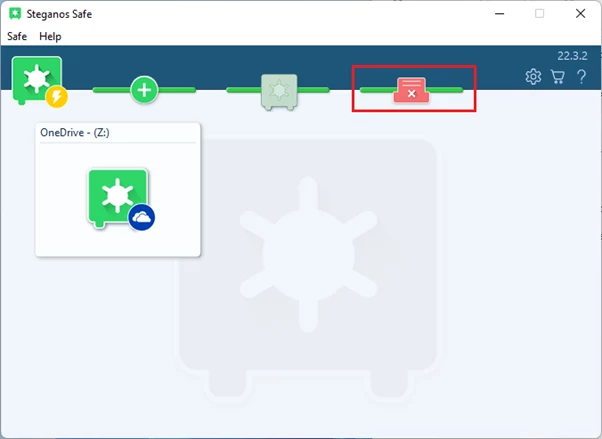
Abra primero Steganos Data Safe y haga clic en el icono de Shredder.
-
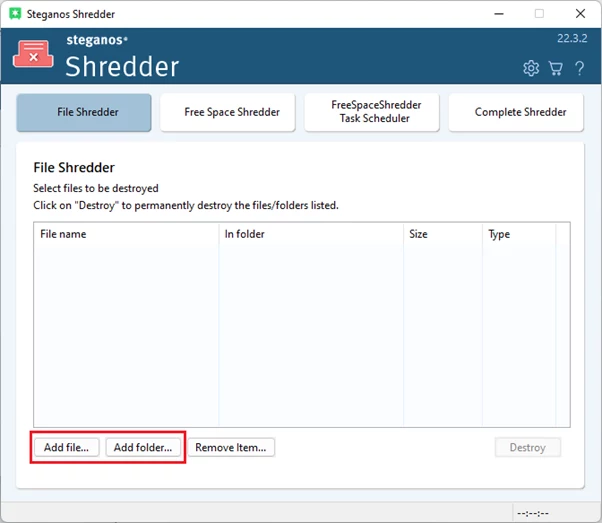
Haga clic después en "Añadir archivo" o "Añadir carpeta" y elija los archivos o carpetas que quiere borrar de forma permanente. También puede arrastrar y soltar los archivos o carpetas directamente en la ventana de Shredder.
-
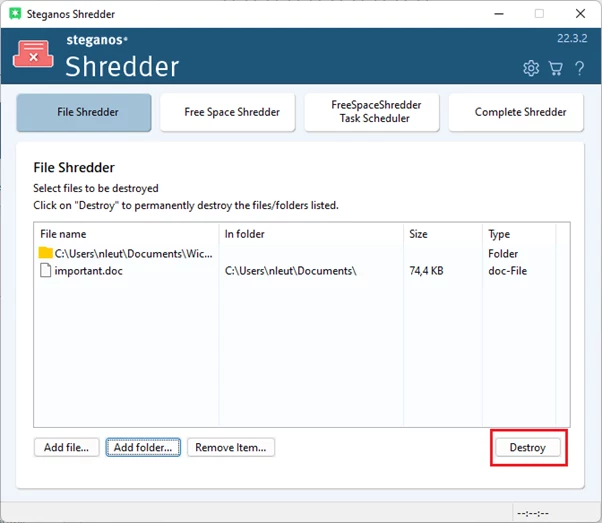
Cuando haya elegido todos los archivos que quiere borrar, haga clic en "Destruir" y después en "Aceptar". Antes de borrar archivos con el shredder debería asegurarse por completo, evidentemente, de que ya no los necesita.
-
A continuación, los archivos se borran y se sobrescriben de forma segura y ya no se pueden recuperar sin más.
Borrar de forma segura archivos ya eliminados por la vía normal con el Free Space Shredder
El Free Space Shredder se usa cuando ya ha borrado archivos por la vía normal, pero ahora quiere asegurarse además de que no se puedan recuperar.
-
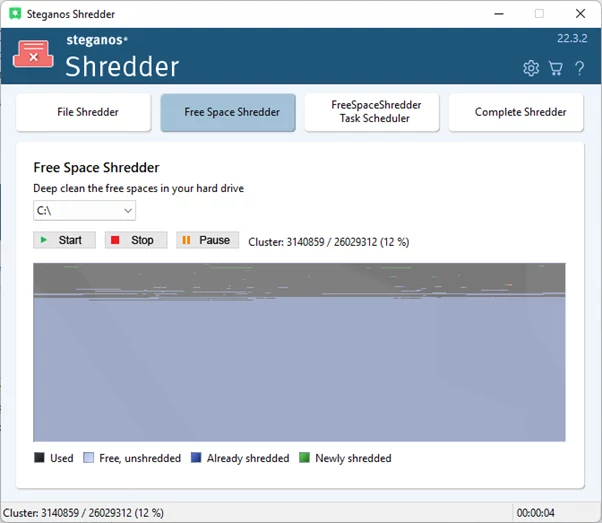
Para usarlo, basta con hacer clic en "Free Space Shredder" en la vista general principal de Steganos Shredder. El programa pedirá permisos de administrador; confírmelos.
-
A continuación verá la vista general principal del Free Space Shredder. Aquí solo tiene que elegir la unidad cuyo espacio libre se debe sobrescribir de forma segura y hacer clic en "Iniciar". El proceso puede tardar un rato, según la cantidad de espacio libre que haya que sobrescribir.
-
Una vez terminado este proceso, ya no se pueden recuperar ni los archivos que no borró directamente de forma segura con el shredder.
Aquí puede saber más sobre Steganos Privacy Suite y Steganos Data Safe y sobre cómo protegen su privacidad. Ambos productos incluyen como componente el Steganos Data Shredder descrito.
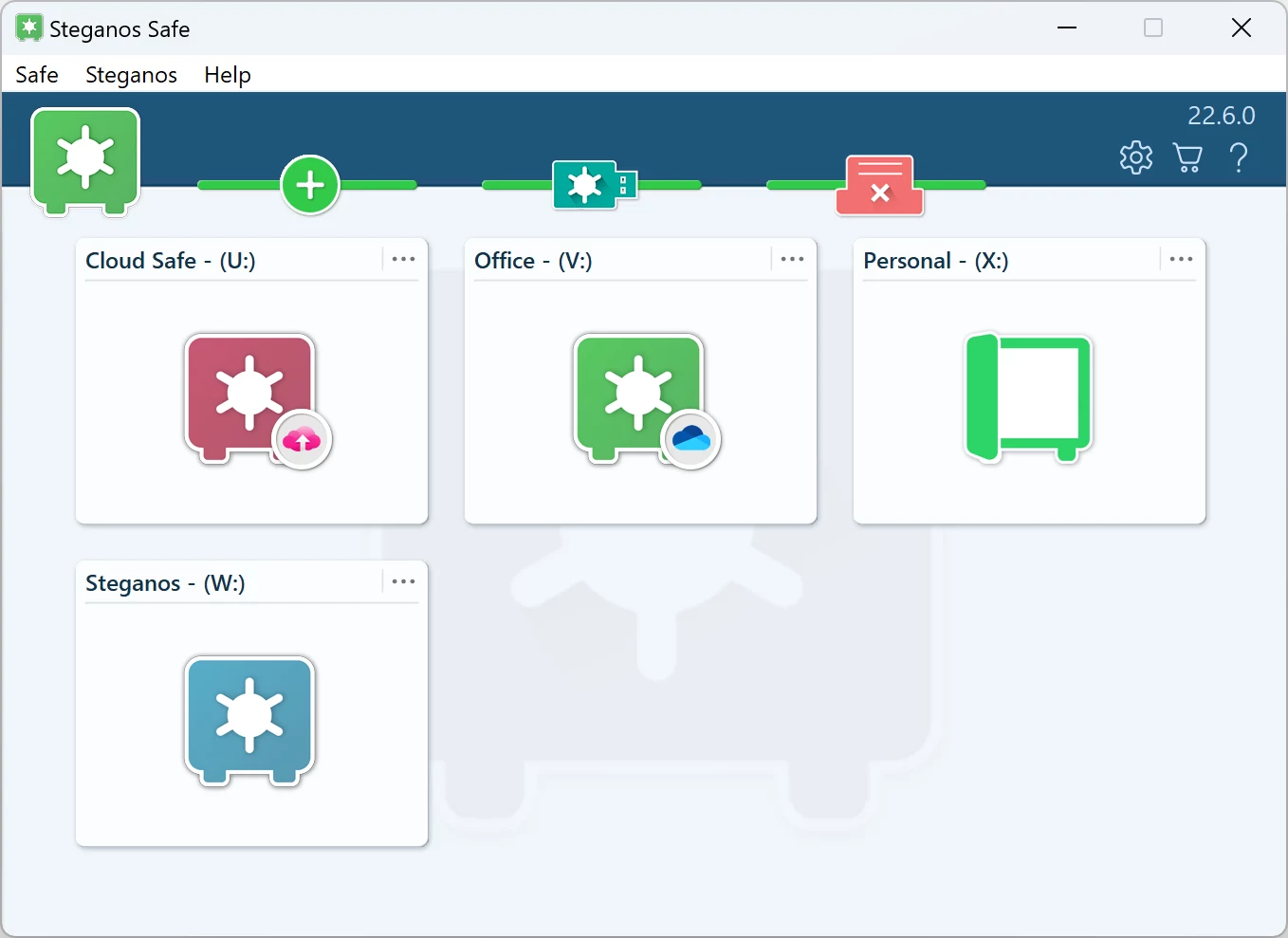
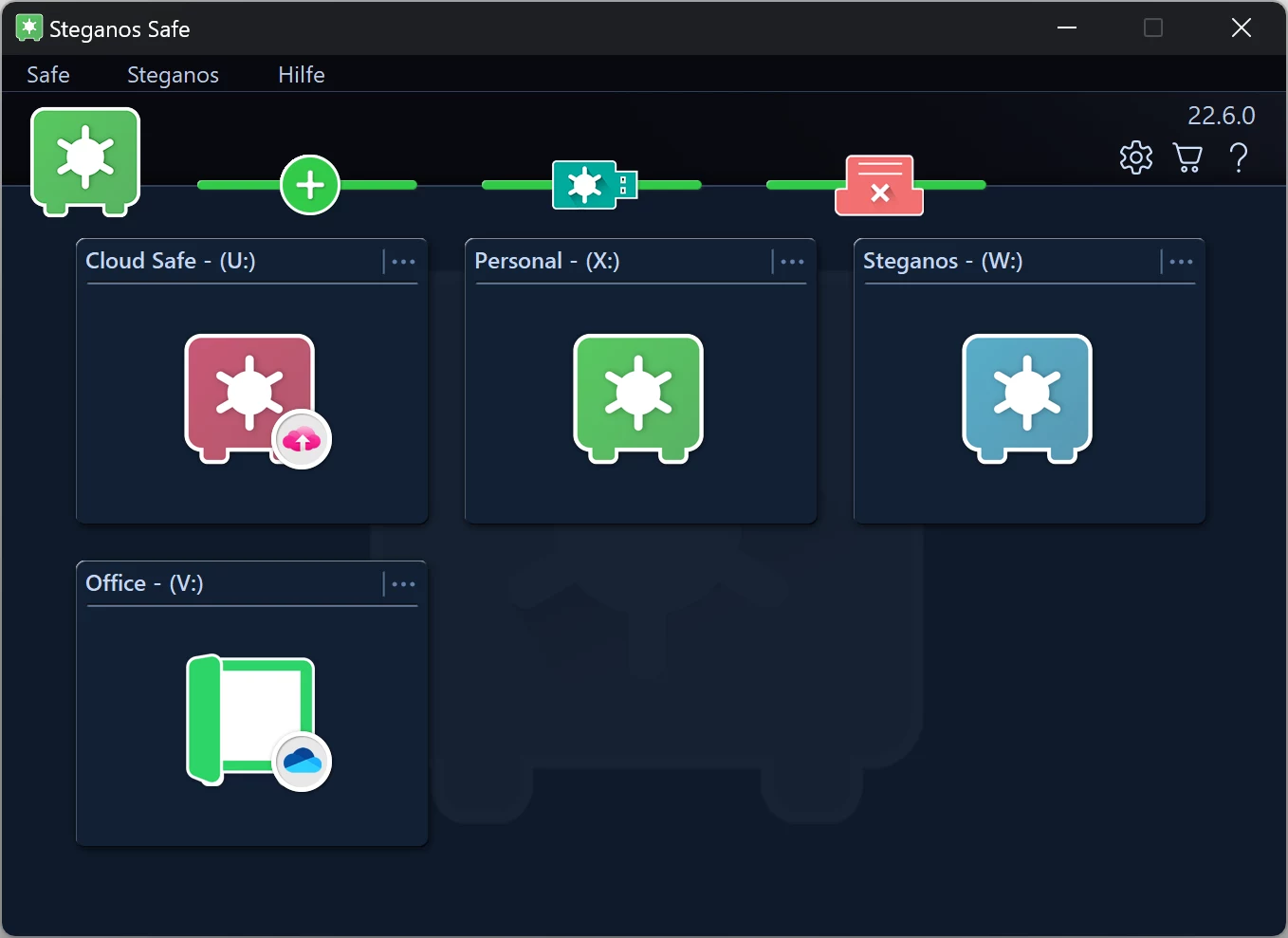

 Steganos®Data Safe
Archivos confidenciales en una caja fuerte cifrada – en el PC y en la nube.
- ✓Cajas fuertes cifradas con solo un clic
- ✓Cifrado AES de 256 bits
- ✓También para carpetas en la nube y memorias USB
- ✓Borre archivos de forma segura e irrecuperable
- ✓30 días sin restricciones, sin suscripción
Más consejos y trucos
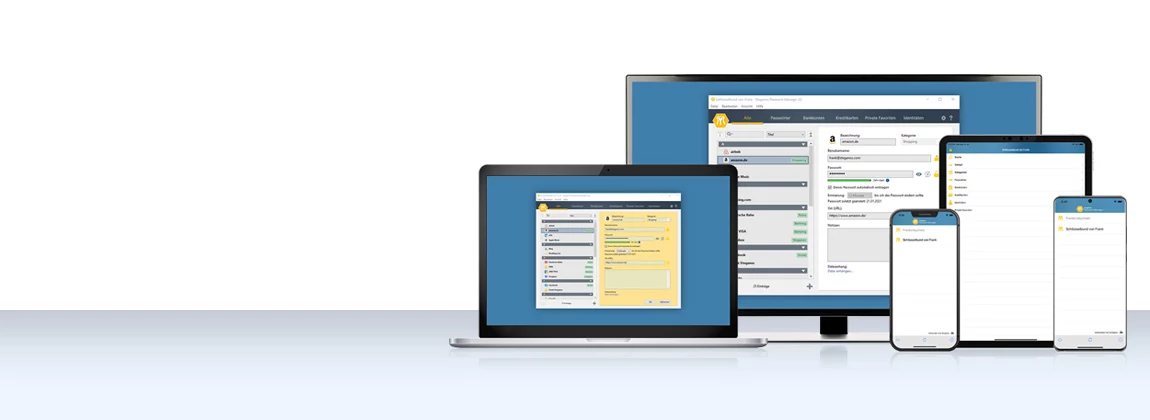
Cómo usar el Password Manager en dispositivos iOS y Android
Paso a paso: instale la app, sincronice su llavero a través de la nube y tenga sus contraseñas a mano también cuando esté fuera.
Seguir leyendo →
Cómo una VPN protege su smartphone y mejora la seguridad y la comodidad al navegar
En el smartphone están sus cuentas, sus fotos y sus mensajes. Qué protege ahí una VPN concretamente – y dónde aumenta además la comodidad al navegar.
Seguir leyendo →
Cómo ahorrar dinero con una VPN al comprar y reservar vuelos y viajes online
Los precios dependen a menudo de la ubicación. Cómo comprobarlo, a qué debe prestar atención y por qué la seguridad es la verdadera ganancia.
Seguir leyendo →